Heb je e-mail op een webhostingpakket (shared hosting) in plaats van Microsoft 365? Dan stel je je mailbox in als IMAP-account. In deze handleiding lees je hoe dat werkt op een iPhone/iPad en op Android.
Wat heb je nodig? Je volledige e-mailadres, het wachtwoord van je mailbox en de servernaam. Vervang in deze handleiding jouwdomein.nl door je eigen domeinnaam, tenzij je van ons een andere servernaam hebt gekregen.
De instellingen
Deze gegevens heb je nodig, op welk apparaat je ook instelt:
| Accounttype | IMAP |
| Gebruikersnaam | Je volledige e-mailadres |
| Wachtwoord | Het wachtwoord van je mailbox |
| Inkomende server (IMAP) | mail.jouwdomein.nl |
| Inkomende poort / beveiliging | 993 / SSL |
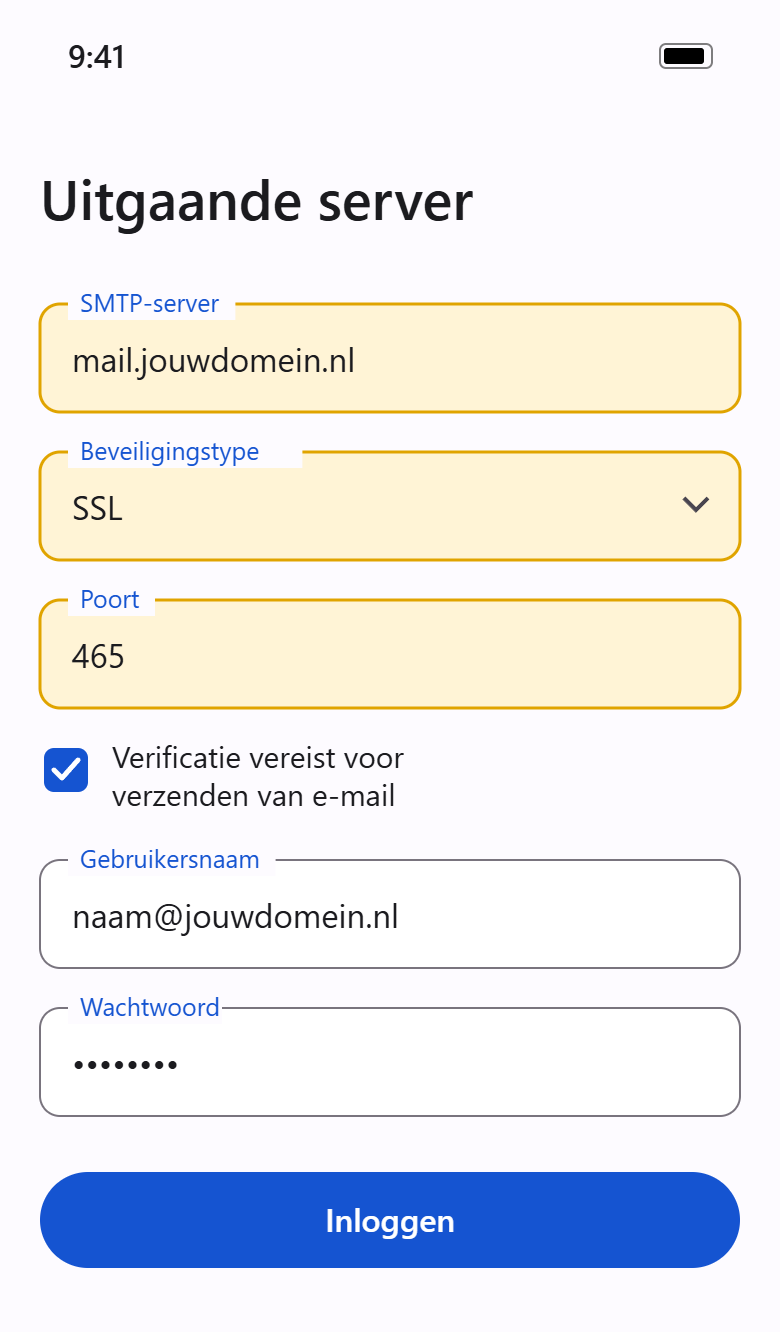
| Uitgaande server (SMTP) | mail.jouwdomein.nl |
| Uitgaande poort / beveiliging | 465 / SSL |
| Verificatie voor uitgaande mail | Aan, met hetzelfde e-mailadres en wachtwoord |
iPhone of iPad
- Open Instellingen en ga naar Apps > Mail > Mail-accounts. (Op oudere iOS-versies: Accounts en wachtwoorden.)
- Tik op Voeg account toe en kies helemaal onderaan Anders.
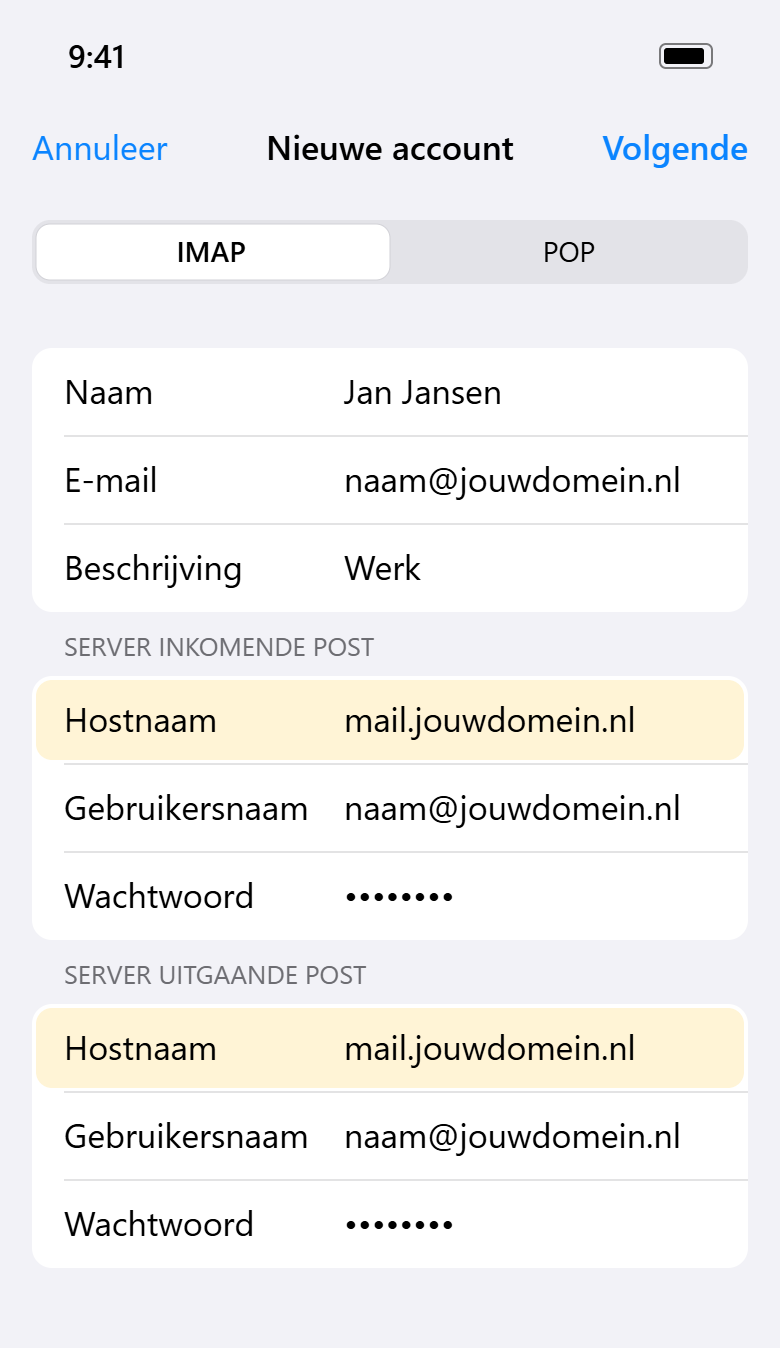
- Tik op Voeg e-mailaccount toe. Vul je naam, e-mailadres, wachtwoord en een beschrijving in. Tik op Volgende.
- Kies bovenaan IMAP.
- Vul bij Server inkomende post de hostnaam, je volledige e-mailadres als gebruikersnaam en je wachtwoord in.
- Vul bij Server uitgaande post dezelfde hostnaam, je e-mailadres en je wachtwoord in. Tik op Volgende.
- De iPhone controleert de gegevens. Laat Mail aanstaan en tik op Bewaar.
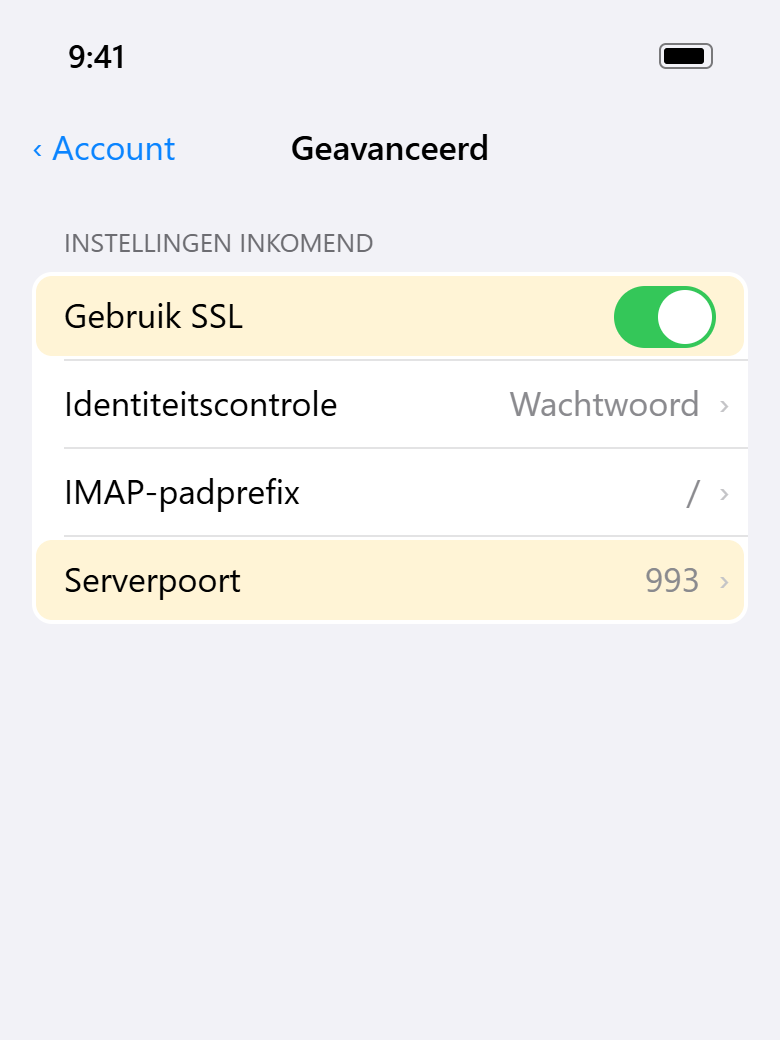
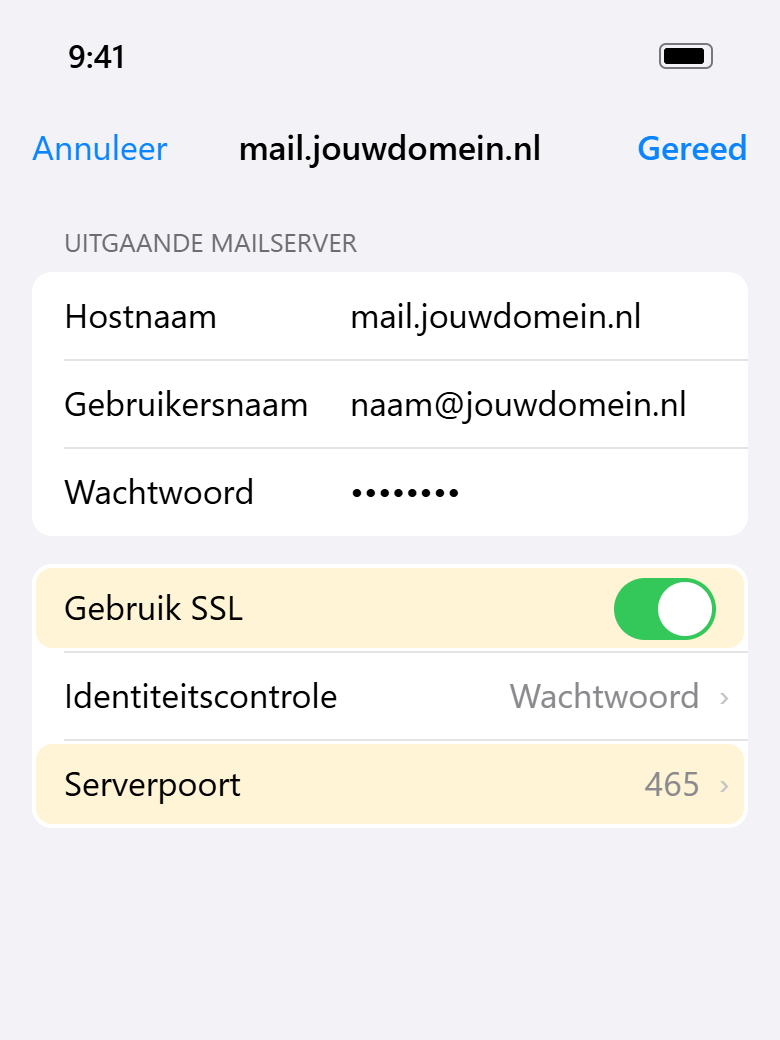
Poorten controleren: open na het opslaan het account en ga naar Account > Geavanceerd. Daar moet SSL aanstaan met poort 993. Kies daarna bij Uitgaande post de SMTP-server en controleer of SSL aanstaat met poort 465.
Android
De namen van de menu’s verschillen per merk. Hieronder staan de stappen voor een Samsung; op andere toestellen lijkt het er sterk op.
- Open Instellingen en ga naar Accounts (of Accounts en back-up > Accounts beheren).
- Tik op Account toevoegen en kies E-mail.
- Vul je e-mailadres in en kies Handmatig instellen of Inloggen.
- Kies IMAP-account.
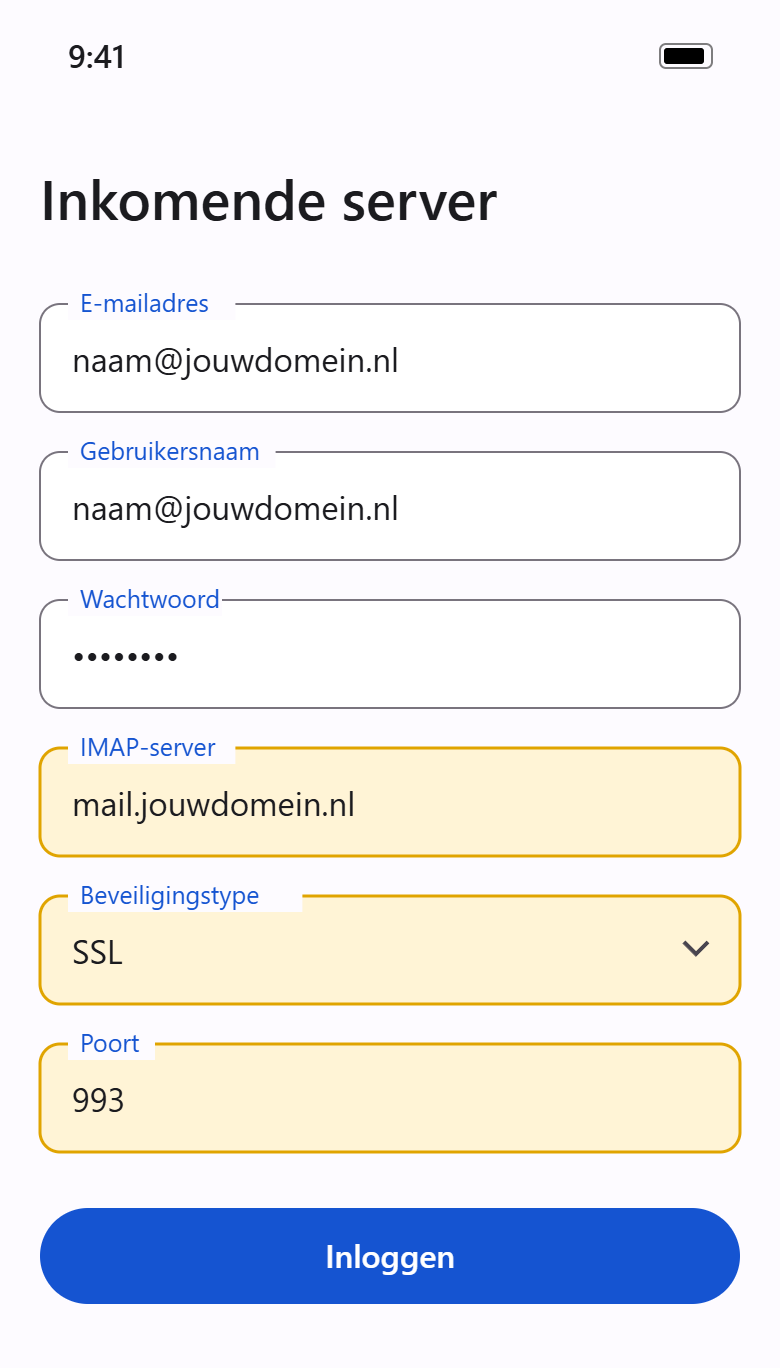
- Inkomende server: vul je volledige e-mailadres als gebruikersnaam in, je wachtwoord, de hostnaam, beveiligingstype SSL en poort 993.
- Uitgaande server: vul de hostnaam in, beveiligingstype SSL en poort 465. Zet Verificatie vereist voor verzenden aan en vul nogmaals je e-mailadres en wachtwoord in.
- Tik op Inloggen. Je mail wordt nu binnengehaald.
Liever de Outlook- of Gmail-app? Dat kan ook. Kies bij het toevoegen van het account voor IMAP (of “Ander account”) en vul dezelfde gegevens uit de tabel in.
Let op: bij IMAP staat je mail op de server. Verwijder je een mail op je telefoon, dan is hij ook weg op je computer en in de webmail.
Werkt het niet?
- “Server reageert niet”? Dat betekent vaak gewoon dat het wachtwoord niet klopt. Controleer je wachtwoord eerst door in te loggen op de webmail.
- Certificaatwaarschuwing? Controleer of de servernaam goed gespeld is. Neem anders contact op, dan geven we je de juiste servernaam.
- Ontvangen lukt wel, versturen niet? Controleer bij de uitgaande server poort 465 met SSL, en of de verificatie aanstaat.
- Nog steeds niet? Neem contact op, dan kijken we even mee.